📑 목차
스마트폰이 갑자기 이상해지면 고장부터 의심하게 됩니다.
저도 그랬습니다.
알고 보니 대부분은 설정 실수였습니다.
오늘은 제가 직접 겪은 사례를 기준으로, 쉽게 해결하는 방법을 정리했습니다.
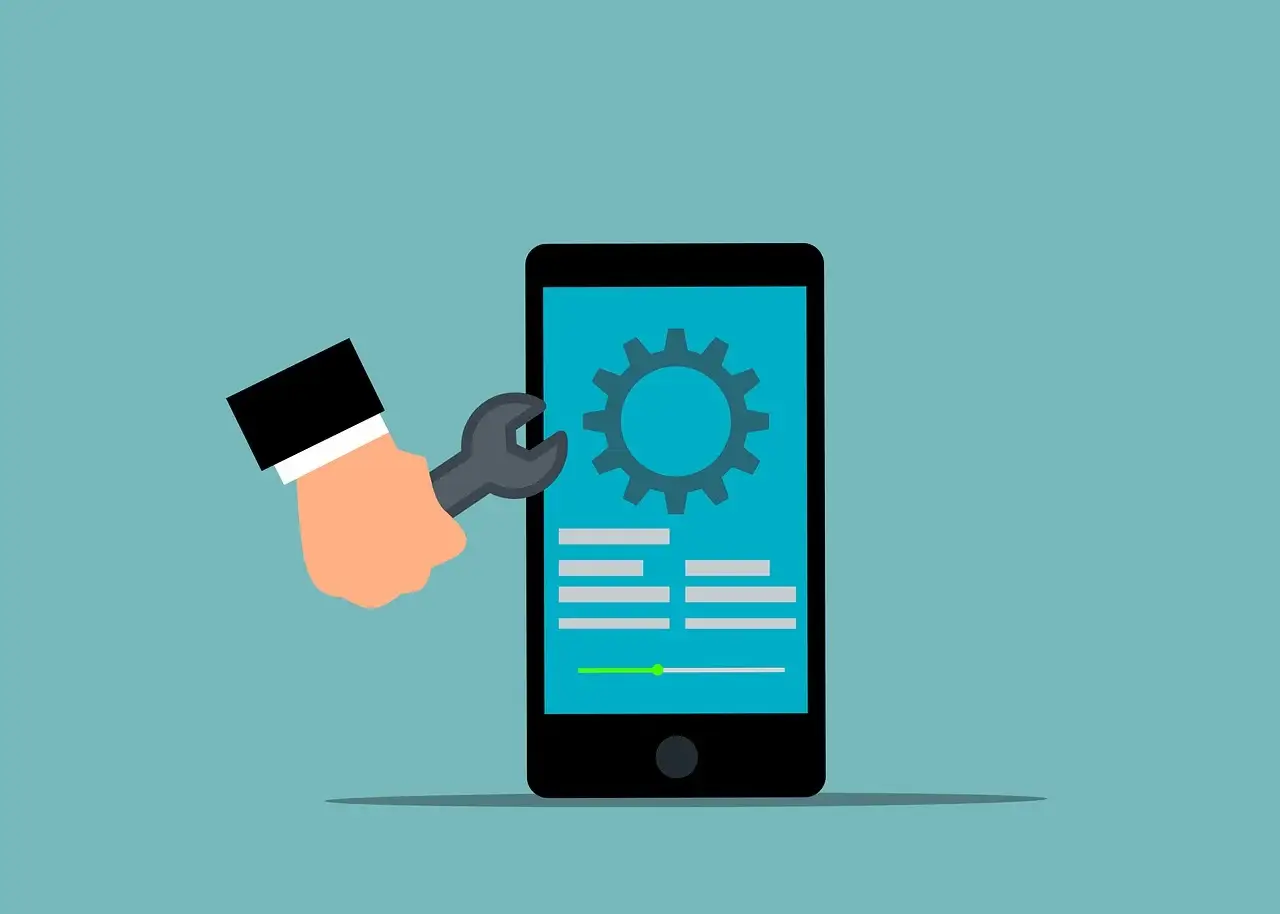
갑자기 스마트폰이 불편해진 이유
어제까지 잘 쓰던 스마트폰이
오늘은 소리가 안 나고, 글씨가 작아지고, 화면이 어두워졌습니다.
서비스센터를 갈지 고민했지만,
결론은 설정 한두 개가 바뀐 것이었습니다.
이런 경험, 한 번쯤 있으시죠?
핵심 해결 방향: 고장이 아니라 ‘설정’부터 확인하세요
스마트폰 문제의 절반 이상은
기기 고장이 아니라 설정 변경에서 시작됩니다.
갤럭시든 아이폰이든 확인 순서는 비슷합니다.
지금부터 하나씩 점검해 보세요.
사례 1. 소리가 안 나서 고장 난 줄 알았어요
전화가 와도 조용하고, 알림도 안 들렸습니다.
알고 보니 무음·방해 금지 모드가 켜져 있었습니다.
이렇게 하세요
- 화면 위에서 아래로 쓸어내리세요.
- 종 모양 아이콘이 회색이면 눌러서 해제합니다.
- “방해 금지” 표시도 함께 확인하세요.
이제 다음 단계입니다.
소리가 바로 돌아오면 정상입니다.
사례 2. 글씨가 너무 작아져서 못 읽겠어요
어느 날부터 문자 읽기가 힘들어졌습니다.
제가 실수로 글자 크기 설정을 건드린 상태였습니다.
이렇게 하세요
- 설정 → 디스플레이로 들어가세요.
- “글자 크기 및 스타일”을 누릅니다.
- 슬라이드를 오른쪽으로 옮기세요.
갤럭시와 아이폰 모두 비슷한 위치에 있습니다.
눈에 맞게 조절하면 훨씬 편해집니다.
사례 3. 화면이 너무 어둡게 느껴졌어요
밖에서는 화면이 거의 안 보였습니다.
자동 밝기 기능이 꺼져 있었습니다.
이렇게 하세요
- 설정 → 디스플레이로 이동하세요.
- “자동 밝기” 또는 “밝기 자동 조절”을 켜세요.
- 필요하면 밝기 바를 직접 조절해도 됩니다.
이 설정 하나로 눈 피로도 줄어듭니다.
주의 사항: 이런 실수는 꼭 피하세요
- 설정을 만질 때는 한 번에 하나씩만 바꾸세요.
- 모르겠는 기능은 바로 나가지 말고, 이름을 읽어보세요.
- “접근성” 메뉴는 편리하지만, 실수로 켜면 불편할 수 있습니다.
천천히 확인하면 충분히 해결됩니다.
공식 설명이 필요하신 분은 삼성전자 공식 도움말을 참고하셔도 됩니다.
FAQ – 시니어가 자주 묻는 말 3가지
Q1. 설정을 잘못 만지면 고장 나나요?
아닙니다. 대부분은 다시 되돌릴 수 있습니다.
Q2. 갤럭시와 아이폰 방법이 많이 다른가요?
메뉴 이름은 조금 다르지만 흐름은 거의 같습니다.
Q3. 그래도 안 되면 어떻게 하나요?
주변 가족에게 보여주거나, 센터 방문 전에 설정부터 점검하세요.
스마트폰 설정은 한 번만 제대로 알아두면 계속 편해집니다.
자세한 설정 방법은 여기에서 쉽게 확인해 보세요.
스마트폰이 불편해졌다면 고장보다 설정을 먼저 확인하세요.
소리, 글씨 크기, 화면 밝기만 점검해도 대부분 해결됩니다.
천천히 따라 하면 누구나 할 수 있습니다.
'액티브 시니어 디지털 > 스마트폰 기초 사용법' 카테고리의 다른 글
| 스마트폰이 느려질 때 바로 점검하는 5가지 방법 (0) | 2025.12.01 |
|---|---|
| 카카오톡으로 사진·동영상 보내는 쉬운 활용법 안내 (0) | 2025.11.25 |
| 인터넷 느릴 때 해결하는 방법 (고급 Wi-Fi 팁) (0) | 2025.10.01 |
| 불필요한 문자·전화 차단하는 법: 시니어도 쉽게 따라하기 (0) | 2025.09.26 |
| 스마트폰으로 문서·사진 스캔하고 PDF 저장하기 (0) | 2025.09.25 |


